Category Archives: Autómosónk
NaviGuide Magyarország térkép
NaviGuide Magyarország 2020.01 NT
Elkészült a NaviGuide Magyarország térkép 2020.01 NT frissítése.
Válassza ki az alábbi lehetőségek közül az Önnek megfelelőt!
1., SD kártyás verzió
2., Készülékbe előre betöltött verzió
3., PC-s NT verzió BaseCamp szoftverrel
A térképi hibákat a Térképem.hu oldalon bejelentve lehet eljuttatni a fejlesztők felé (a bal alsó sarokban a borítékra kattintva).
Újdonságok a 2020.01 NT frissítésben:
- Kecskemét 54-es út 2×2 sávos új szakaszai
- Debrecen Határ úti körforgalom és felüljáró
- Liszt Ferenc repülőtér új körforgalom
- Az M70 és M15 autóút 2×2 sávos autópálya lett
- M4 Üllő csomópont
- 44/47 csomópont Békéscsabánál
Letöltési lehetőségek
1. SD kártyás verzió (76 MB)
Azoknak, akik előre programozott SD kártyán, a megvásárolt GPS készülékkel együtt kapták a magyar térképet.
Töltse le a fájlt, majd csomagolja ki egy ideiglenes mappába a számítógépen!
Ellenőrizze a NaviGuide Magyarország SD kártyáján az írásvédelmi kapcsolót a kártya oldalán, az az érintkezők irányába álljon!
Helyezze be a NaviGuide-ot tartalmazó SD kártyát a számítógéphez csatlakoztatott kártyaolvasóba! A nüvi, zumo, StreetPilot c5XX készülék is használható kártyaolvasóként.
Fontos, hogy a számítógépre csatlakoztatott Garmin készülék kettő meghajtóként jelenik meg. Az SD kártya olvasó – operációs rendszertől függően – „Cserélhető lemezes meghajtó”-ként jelenik meg (nem a „Garmin” vagy „nuvi” vagy „zumo” meghajtó), ebben kell megkeresni a Garmin mappát és az említett állományt.
Másolja át az SD kártyára a „gmapsupp.img” nevű fájlt az ott található, ugyanilyen nevű fájl felülírásával!
Az új térkép telepítése után ajánlott a GPS készülék szoftverét is megfrissíteni a WebUpdater alkalmazással!
Figyelem! Ez a frissítés csak azzal az SD kártyás Magyarország térképpel használható, amelyiken a \Garmin mappában megtalálható egy „gmapsupp.unl” nevű fájl is! Régebbi kártyákon nincs ilyen fájl, és azokon a friss térkép nem működik. Kérjük forduljon ügyfélszolgálatunkhoz segítségért!
- Készülékbe előre betöltött NaviGuide Magyarország (NEM CD-S!!!) verzió (76 MB)
Azoknak, akiknek készülékébe gyárilag NaviGuide Magyarország térkép volt betöltve (kizárólag nüvi 30, 40, 50, 205, 205W, 215, 215W modellek egyes készülékei).
Töltse le a fájlt, majd csomagolja ki egy ideiglenes mappába a számítógépen!
Csatlakoztassa készülékét a számítógépéhez. Operációs rendszertől függően „Garmin” vagy „nuvi” meghajtóként jelenik meg a készülék.
Másolja át a „Garmin” (nüvi 30, 40, 42, 50, 52 esetében „map” nevű) mappába a „gmapsupp.img” nevű fájlt az ott található, ugyanilyen nevű fájl felülírásával!
Az új térkép telepítése után ajánlott a GPS készülék szoftverét is megfrissíteni a WebUpdater alkalmazással!
Ha Ön rendelkezik a NaviGuide szoftver CD-s változatának 4.0 – 2019.10 verziójával, akkor töltse le ezt a fájlt, majd indítsa el! A telepítés után indítsa el a szoftvert és töltse fel az új térképet GPS készülékére!
Az új térkép telepítése után ajánlott a GPS készülék szoftverét is megfrissíteni a WebUpdater alkalmazással.
Figyelem! Az alábbi készülékek NEM kompatibilisak az úgynevezett NT formátumú térképekkel, és a „TMC” szolgáltatással:
eMap, GPS V, StreetPilot III, NavTalk GSM/GPS, eTrex Legend, Vista, Legend C, Vista C, Quest, GPSMAP 176/176C, GPSMAP 276C, GPSMAP 196, GPSMAP 60, GPSMAP 60C/CS, GPSMAP 76/76S, GPSMAP 76C/CS, GPSMAP 96/96C, cfQue 1620, GPS 10/18, iQue 3200/3600, iQue M5, StreetPilot 2610/2620/2650/2660, GPSMAP 162/ 168/ 172/ 178/ 182/ 188/ 192/ 198/ 2006/ 2010/ 3005/ 3006/ 3010 és ezek színes változatai.
Kérjük, hogy akik ezen készülékek valamelyikével rendelkeznek, ne a fenti frissítést töltsék le, hanem ezt a speciális verziót, mely a 2016.05-ös verzióból készült: NaviGuide 2016.05 NEM NT-s verzió (134 MB)
Ezekre a készülékekre újabb verzió már nem jelenik meg, a terméktámogatásuk megszűnt.
Autókozmetika
Autókozmetikánk az Ön használt gépkocsijának esztétikai jellegű felújítása, valamint újszerű vagy új autójának állagmegőrzése érdekében a következő tevékenységekkel áll rendelkezésére:
Motortér-esztétikai kezelés; a már megmosott és megszáradt motortér színre fényezett elemeit kézzel kipolírozzuk, majd a motort egy hőálló lakkal bevonjuk.
Komplett maxolenes belső tisztítás, kezelés esetén kiszereljük az összes ülést, majd vegyszeresen kitisztítjuk a tetőkárpitot, üléseket, ajtókárpitot, szőnyegeket, kalaptartót, csomagtér kárpitokat. A műanyagokat vegyszerrel zsírtalanítjuk, majd egy selymes fényű, kellemes illatú, lakkszerű, antisztatikus műanyagápolóval bevonjuk, az üvegeket megtisztítjuk, így az egész autó megújul.
Komplett maxolenes külső kezelés, felújítás esetén a már megmosott autó fényezését négy rétegben polírozással újszerűvé varázsoljuk. Az első réteggel a pórusokból kiszedjük a szennyeződést (szmog, korom). A második a festék oxid rétegét távolítja el, ami a mattulást okozza. A harmadik polírozással a felületi jellegű karcolásokat szüntetjük meg végérvényesen. Így már az eredeti fényezéshez hasonló állapotot tudunk előidézni, amit a negyedik réteg, kemény védőviasz felhordása esetén, hosszú ideig újszerűen, magas fényben tartja az autó lakkrétegét. A kemény védőviasz gyári új vagy újszerű autónál is feltétlenül ajánlatos, mivel az még abszolút karcmentes és magas fényű. Ennek a kemény védőviasz, (vagy gyémántpajzsnak is nevezett) rétegnek több előnye is van, amit a sajátján vagy az Önével egyidős autóval összehasonlítva is tapasztalhat.
A festék vízlepergető hatása jelentősen javul, így nemcsak a víz, hanem a szennyeződés is jobban lepereg, az autó tovább tisztán marad.
Az autót sokkal könnyebb mosni, tisztán tartani. Rovar, szmog és egyéb szennyeződés nehezebben tapad az autó festésébe.
A nap UV sugárzásának minimum hat hónapig ellenáll, nem engedi a festéket megmattulni.
Felületi jellegű karcok (szakszerű kézi mosás esetén hat hónapig, szakszerűtlen kézi mosásnál és gépi mosás esetén minimum három hónapig) nem keletkeznek a lakkozott felületen.
Kisebb sérülés esetén az általunk felhordott rétegben keletkezik a sérülés, ami gyorsan és nyom nélkül javítható.
Bármely autókozmetika jellegű szolgáltatásunk külön-külön is kérhető az Ön igénye szerint, de árpolitikánk alapján, minél több szolgáltatást kér egyszerre, arányaiban annál kevesebbe kerül.
Ha kevés az ideje, vagy nem akar várni, ajánljuk a telefonon történő egyeztetést, autómosást hétfőtől-péntekig reggel nyolctól este ötig, szombaton kilenctől délután egy-ig, félóránként előjegyezzük személyesen is, vagy hívjon a +36/ 92 /511-300 telefonon.
Az autókozmetika jellegű munkához érdemes több nappal előre bejelentkezni.
Csak azt fizesse, amit megrendelt és amivel elégedett, vagy ha a hiányosság azonnal orvosolható. Forduljon hozzánk bizalommal, és meglátja, hogy autójának állaga nem romlik tovább, sőt, jelentősen javul.
GY.I.K.
GYIK (Gyakran Ismételt Kérdések)
– Hogyan regisztrálhatom készülékem a myGarmin oldalon?
A myGarmin regisztrációval készülékével kapcsolatban biztosan információt kaphat a készülékét érintő új információkat, térképeket.
Fontos! Mielőtt elkezdi a regisztrációt, használja a készüléket (vegyen a berendezés műholdjelet, navigáljon vele egy keveset), ellenkező esetben nem állapítható meg az üzembe-helyezés időpontja és a rendszer esetleg a még ingyenes térképfrissítést is fizetősen biztosítja.
Csatlakoztassa készülékét a számítógéphez
Nyissa meg a https://my.garmin.com oldalt.
Válassza a jobb alsó sarokban található Create new account részt.
Adja meg:
Teljes nevét (Full name)
E-mail címét (Email)
Az Ön által választott Felhasználói nevet (Username)
Jelszót (Password)
Jelszó megerősítést (Retype Password)
Jelölje be, hogy elfogadja a felhasználási feltételeket (Agree to terms and conditions)
Nyomja meg a Tovább (Next) gombot
A megjelenő oldalon adja meg, milyen leveleket kíván fogadni a Garmin-tól, majd nyomja meg a Tovább (Next) gombot
A myGarmin főoldalon válassz a Register now lehetőséget
Válassza a Készülék vagy kiegészítő (Garmin Device or Accessory) lehetőséget, majd nyomja meg a Tovább (Next) gombot
Írja be készüléke gyártási számát
A képernyőnként megjelenő Tovább (Next) gombokat nyomva regisztrálja berendezését
Amennyiben belső szoftver frissítés is szükséges a regisztráció befejezéséhez, a rendszer ezt jelezni fogja. Ekkor le kell választani a berendezést a számítógépről, megvárni míg az megfrissíti a saját belső szoftverét, majd újra csatlakoztatni.
– A nüvi 755/765/775 GPS-em kiírta hogy GPS szoftver frissítés és utána kikapcsolt. Mi a megoldás?
Sajnálatos módon 2009 június 22-én (és utána) számos Garmin nüvi 765/775/860/865 készülék több esetben magától GPS rendszerszoftvert (firmware) próbált frissíteni, majd szélsőséges esetekben kikapcsolt úgy, hogy bekapcsolása nem volt többet lehetséges.
Ezt egy szoftveres hiba okozza, megelőzhető a Web-Updater használatával (letölthető a https://www8.garmin.com/support/download_details.jsp?id=931 hivatkozásról).
Fontos, hogy ezt a frissítést a még működő berendezéseken haladéktalanul végezzék el ezt elszalasztva a készülékek eljuthatnak a bekapcsolhatatlan stádiumig. Amennyiben házilag a frissítést nem tudják elvégezni, vagy a berendezést esetleg nem sikerül már elindítani, irodánkban tudunk segíteni rövid átfutással (helyszínen nem minden esetben várható meg).
– Megáll a készülékem navigáció közben, és kiírja hogy kirajzolás. Miért?
Valószínűleg a készülékben egyidejűleg be van kapcsolva a City Navigator Europe és a NaviGuide Magyarország térkép is. Javasolt a két térkép közül csak az aktuálisan használtat engedélyezni, mivel számos átfedés van közöttük, mely hasonló jelenséget okozhat.
A beállítás készüléktől függően az Eszközök (villáskulcs) -> Beállítások -> Térkép -> Térképinfó (vagy Térkép adat) résznél lehetséges. Itt a nem kívánt térkép neve elől vegyük ki a pipa jelzést.
– Miért nem tudok az Európát is tartalmazó készülékemmel európai országokban keresni?
Előfordulhat, hogy le van tiltva a készülékben az előre töltött Európa térkép. Ellenőrizze, hogy a Beállítások->Térképek->Térképinfó (vagy Térkép adat) résznél a City Navigator Europe NT térkép ki legyen választva.
– nüvi 255(W/T)-ös készülékemre nem tudom feltölteni a teljes 2010.20-as Európa frissítést.
nüvi 255(W/T)-ös készülékemre nem tudom feltölteni a teljes 2010.20-as Európa frissítést. Azt jelzi a rendszer, hogy nincs elég hely, csak egy terület telepíthető. Hogyan szabadíthatok fel tárhelyet a készüléken?
A berendezés belső memóriájából a \Garmin mappából eltávolítható néhány olyan adat, melyre nagy valószínűség szerint nem lesz szükség a használathoz. Ilyenek lehetnek idegen nyelvek, nem használt járműszimbólumok, nagyobb méretű POI állományok.
Fontos! Ezeket az eltávolításokat csak gyakorlott, állománykezelésben jártas felhasználók próbálják meg! A megkezdés előtt készítsenek a mappákról biztonsági mentést számítógépére! MÁS ÁLLOMÁNYOKAT NE TÖRÖLJÖN A BERENDEZÉSRŐL!
A megkezdés előtt futtassa le a WebUpdater alkalmazást és telepítse a frissítéseket (a frissítés után húzza le a készüléket, majd a frissítés befejezése után csatlakoztassa újra).
Törölhető mappák/állományok:
A Garmin\Voice mappából a magyar.vpm (vagy egyéb, használni kívánt hang) kivételével ideiglenesen az összes hang törölhető.
A Garmin\Text mappából a hungarian (valószínűleg 3 db.) állományokat leszámítva minden törölhető.
A Garmin\Help mappából a Hungarian mappát leszámítva minden törölhető.
A Garmin\POI mappából a nagyobb, nem kellő állományok törölhetők (célszerű lementeni mindenképpen, hogy később vissza lehessen állítani).
A Garmin\Vehicle mappából a nem használt járművek ikonja törölhető.
A Garmin mappában található egy „GUPDATE.GCD” állomány, mely törölhető.
Amennyiben bármilyen egyéb térképet telepített, törölje azt a Garmin mappában található „GMAPSUPP.IMG” állomány eltávolításával.
– Bekapcsoláskor „Low Memory Battery” üzenet jelenik meg és a készülék gyakran ´elfelejti´ a betáplált adatokat.
Az 1999 előtt gyártott készülékek háttér-memóriájának tápellátását egy lítium elem biztosítja. Ha ez lemerül, akkor a készülék elfelejti az útpontokat és a felhasználó beállításait.
Amennyiben Ön rendelkezik szivargyújtós adapterrel, akkor csatlakoztassa a készüléket az áramforrásra három napig folyamatosan. A készüléket ne kapcsolja be!
Ha nem rendelkezik szivargyújtós adapterrel, akkor helyezzen a készülékbe új elemeket és bekapcsolás nélkül öt napig hagyja benne. Ezalatt az idő alatt a lítium elem feltöltődik és a hibajelenség megszűnik.
Ha mégsem szűnne meg a hiba, vagy csak rövid időre történne javulás, akkor a készüléket szervizbe kell vinne, ahol a lítium elemet kicserélik.
– Bekapcsoltam a GPS-em és nem látja a műholdakat. Mit tegyek?
Amennyiben a készülék már hosszabb ideje nem volt bekapcsolva, előfordulhat, hogy a műhold-adat adatbázisa (almanach) már nem aktuális. A készülék természetesen az adatok újragyűjtését automatikusan elvégzi, de ehhez hosszabb időre van szüksége.
Fontos, hogy ezalatt az idő alatt Ön a GPS-el mozog, az élesedési idő megnőhet. Javasolt a pozíció keresésekor a GPS-t nyugodt helyzetben hagyni.
– Hogyan kell a GPS-t a PC-hez csatlakoztatni?
Szinte minden Garmin készülék csatlakoztatható PC-hez. Számos készülékhez alaptartozék a soros (RS-232) vagy USB kábel. USB-s eszközökből két féle létezik: Flash meghajtó alapú, vagy Garmin USB eszköz. A Garmin USB eszközhöz szükséges illesztő-program letölthető.
– Nemrég vásároltam egy GPS-t az USA-ban és hazatérve azt tapasztaltam, hogy nincs benne Európa térkép. Mi a teendő ilyenkor?
Sajnos nem sokat tudunk segíteni a problémán. A Garmin más alaptérképpel szállítja a készülékeit az amerikai, ázsiai és az európai piacra és ezek az alaptérképek nem cserélhetők. A legjobb megoldás, ha megvásárolja valamelyik MapSource CD-t és egy memória kártyára feltölti a kívánt terület részletes térképét.
– Mi az eltérés az egyes útvonal-tervezési beállítások között?
A Garmin készülékekben általában beállítható a leggyorsabb, legrövidebb vagy légvonalas (egyes berendezésekben nem található ilyen) útvonaltervezés.
A leggyorsabb tervezéskor a készülék a legnagyobb sebességű utakat veszi figyelembe (autópályák, főutak).
A legrövidebb tervezéskor a készülék a lehető legkisebb távolsággal számol, azonban ilyenkor alacsony rendű utakra is (adott esetben földút) tervez.
Légvonalas tervezéskor az eszköz közvetlen vonalat húz a kiindulási- és a célpont közé.
A légvonalas tervezést leszámítva a berendezés figyelembe veszi az esetleges tiltásokat, melyeket a Tiltások vagy Elkerülendők között lettek beállítva.
– Miért írja a készülék tervezéskor, hogy „Nincs elegendő memória”?
Amennyiben több tiltás is be van jelölve (Fizető utak, Autópályák, Főútvonalak, stb…) és hosszabb útvonaltervet készít, a készülék „Nincs elegendő memória” hibaüzenetet adhat. Ekkor vagy rövidebb szakaszt tervezzen, vagy oldja fel valamelyik tiltást.
Ez a hiba nem a behelyezett memóriakártyával van összefüggésben, így annak cseréjével nem szűnik meg.
Előfordulhat, hogy a határokon keresztüli tervezéskor a készülékbe telepített több térkép miatt jelenik meg ez az üzenet, ekkor célszerű a legnagyobb térképet engedélyezni kizárólag (pl. Európa), a többi letiltani, így elkerülhető hogy azokon is megkísérelje a szoftver a tervezést. A beállítás készüléktől függően az Eszközök (villáskulcs) -> Beállítások -> Térkép -> Térképinfó (vagy Térkép adat) résznél lehetséges. Itt a nem kívánt térkép neve elől vegyük ki a pipa jelzést.
– Miért nem tervez a készülék Magyarország határán keresztül?
Amennyiben egy készülékben megtalálható a NaviGuide Magyarország és a City Navigator Európa térkép is gyárilag betöltve, a készülék elképzelhető, hogy nem minden esetben tervez át a határokon (Magyarországról kifelé, vagy Magyarország területére).
Ennek elhárításaként célszerű letiltani a NaviGuide Magyarország térképet (Beállítások->Térkép->Térképadat (vagy Térképinfó)), vagy kivenni az SD kártyát a készülékből. Ekkor a gyári alaptérképen tervez a készülék, mely a 2008-as változattól a legfőbb utakat megfelelően tartalmazza Magyarország területéről is a határon keresztül történő navigációhoz.
Másik megoldás a határig tervezés (a határátkelők kereshetők a NaviGuide térképben), majd a határ átlépésekor tovább terveztethető az útvonal.
– Mi a szerepe a tiltásoknak?
A Garmin készülékekben található útvonal tiltások célja a nem kívánt útvonaltípusok mellőzése tervezéskor. A beállításokban az elkerülendő úttípusokat ki kell pipálni, vagy „Elkerülendő” állásba tenni. Ha egy úttípus nincs kipipálva, a készülék rátervez arra.
Autópályák, főutak – ha nincs tiltva, a készülékek terveznek főutakon és autópályákon. Amennyiben tiltva van, minden főutat elkerül a berendezés. Külön az autópálya nem tiltható, célszerű a Fizető utak tiltását bekapcsolni, mivel ezzel kizárólag az ingyenes, Tranzit utakra terveznek a berendezések.
U-kanyarok, Megfordulások – ha nincs tiltva, akkor amennyiben egy útszakaszon nem lehet nagy ívben balra fordulni, azonban az adott utat keresztezni igen, a készülék benavigál jobbra, megfordít az első lehetőségnél és keresztültervez a főúton. Ha tiltott ez a manőver, akkor a készülék kerülőutat tervez.
Carpool lanes, Telekocsi sáv – ha nincs tiltva, a készülék rátervez az Amerikai Egyesült Államok területén az olyan utakra, melyeken kizárólag olyan autó közlekedhet, melyben nem egyedül ül a vezető. NaviGuide Magyarország térkép használatakor a készülékek ennek az úttípusnak a tiltásakor kompokra nem terveznek.
– Mi az a MOB?
A (MOB) Man Over Board, azaz ember a vízben funkció nagyon hasznos és közkedvelt a hajós GPS-ek esetében. Amennyiben egy ember vagy bármilyen tárgy vízbe esik, a kapitány ezen funkció segítségével azonnal pontosíthatja a vízbeesés pontos helyét. A készülék azonnal GO TO módba vált, és visszanavigálja a hajót az adott pontra.
– Mi az a Route?
A Route jelentése útvonal. Az útvonal útpontokból áll, amelyek olyan sorrendben követik egymást, ahogy végig akarunk navigálni rajtuk.
– Mi az a TracBack?
A TracBack egy olyan funkció, amely lehetővé teszi, hogy egy, már bejárt útvonalon a kezdőponthoz visszanavigáljunk. A GPS menetközben (amennyiben a funkció be van kapcsolva) eltárolja bejárt utunkat. Amennyiben ugyanezen útvonalon kívánunk visszamenni, a GPS a tracklog pontok százait (ezreit) leredukálja, és kiválasztja a 30 legfontosabbat, útvonalat (route) képez belőle, és ezen navigál minket vissza kiindulópontunkhoz.
– Mi az a tracklog?
A tracklog az általunk bejárt út, amelyet a készülék automatikusan tárol, adott mennyiségű pontból. Amennyiben a bejárt út hosszabb mint amekkorát adott pontból a GPS rögzíteni tud, az útvonal automatikusan felülíródik.
– Mi az az útpont?
Útpontoknak azon helyeket, épületeket, pontokat hívjuk amelyek számunkra fontosok, ezért eltárolhatjuk őket GPS-ünkben. Ezek olyan pontok, helyek, ahová a későbbiekben szeretnénk visszatalálni – ilyen lehet pl. egy kilátó, egy jó horgászhely, vagy éppen az ismeretlen városban leparkolt autónk. Útpontokat eltárolhatunk akár papírtérképről leolvasott koordináták megadásával, még indulás előtt, vagy menet közben is. Lehetőség van útpont felvételére úgy is, hogy egy, már meglévő útponthoz viszonyítva adjuk meg új , még ismeretlen útpontunk irányát, távolságát.
– Firmware – avagy szoftverfrissítés GARMIN GPS-eken
Egy működő GPS készülék két részből áll: maga a „vas”, valamint a rajta futó szoftver. Ez utóbbit szokás firmware-nek nevezni, amit érdemes naprakész állapotban tartani. Miért és hogyan?
Mi az a firmware?
A készüléket működtető szoftver. Ez felelős a különféle számítások elvégzésért, a térkép és az adatok megjelenítéséért a kijelzőn, stb. Egy GPS-készülék firmware nélkül tehát olyan, mint egy számítógép operációs rendszer nélkül: nem jó semmire.
Fogalmak tisztázása: mikor firmware-frissítésről beszélünk, akkor a készüléket működtető szoftver frissítésére gondolunk, ezért a műveletet szokás egyszerűen szoftver-frissítésként is emlegetni. Ez azonban nem azonos a térkép-frissítéssel, ami egy egészen más procedúra: nevéhez híven csak a térképek cserélődnek le általa újabbra. Térkép-frissítéskor célszerű a firmware-t is frissíteni, ennek okát ld. kicsit alább!
– Mi az a WAAS? Hol és hogyan működik?
A WAAS egy olyan műholdakból és földi állomásokból álló rendszer, amely lehetőséget teremt a GPS-készülékek mérési pontosságának 1-3 méterre csökkentésére. Pillanatnyilag a WAAS-műholdak csak Észak-Amerika területén működnek. Bár a felhasználók Dél-Amerika területén is foghatják a WAAS- mûholdak jeleit, a földi korrekciós állomások hiánya miatt nem lesz pontosabb a készülékük. Nehézségeket okozhat a korrekciós jel vételében az egyenlítő felett elhelyezkedő műholdak pozíciójából adódóan az, ha a rálátást fák vagy hegyek zavarják. A WAAS-jel fogadása ideális a nyitott területeken és hajózás közben.
Ázsiában a Japanese Multi-Functional Satellite Augmentation System (MSAS), míg Európában a Euro Geostationary Navigation Overlay Service (EGNOS) rendszert telepítik a közeljövőben. Európában már jó néhány földi állomás működik tesztjelleggel, pl. Olaszországban és Franciaországban. Természetesen a három rendszer teljes mértékben kompatibilis egymással.
– Miért érdemes a firmware-t frissíteni?
Több okból. Egy készülék-típus megjelenésekor általában még közel sem végleges a működést vezénylő szoftver. Előfordulnak benne kisebb-nagyobb hibák, hiányosságok, amikre a fejlesztők vagy nem gondoltak, vagy egyszerűen nem vették észre. A sok felhasználói nyomogatás előhozza ezeket a rejtett hibákat, amelyeket a jelzések alapján a fejlesztők javítanak, hiányzó funkciókat pótolnak. A másik ok, hogy a térképek is fejlődnek, változnak. Megesik, hogy egy térkép hirtelen olyan dolgot kezd „tudni”, amit azelőtt nem, esetleg a benne lévő adatok struktúrája változik. Ezek a térkép-változások is szükségessé teszik a firmware változtatását, hogy a készülék az új térképen is képes legyen megtalálni egy címet, vagy épp szépen megjeleníteni a domborzatárnyékolt térképet.
– Hogyan tudom frissíteni GARMIN készülékem szoftverét? („magpet” https://gpsgames.hu )
Ha az alábbiakban olvasott dolgok nem egyértelműek, akkor inkább keress fel egy szaküzletet, ahol az ilyesmit ingyenesen szokás elvégezni néhány perc alatt!
Nézzük a módszereket!
1. GARMIN Webupdater
Ez az alkalmazás a garmin.com oldalról tölthető le ingyenesen. Egyszerűen telepítsd, majd a Start menü/Programok/Garmin/Webupdater pont alatt találod meg. Először csatlakoztasd a készülékedet a PC-hez, majd indítsd el a telepített Webupdatert! Ha a kapcsolat rendben, akkor a program meg fogja találni az általad csatlakoztatott GPS-t, majd a Tovább-ra kattintva utánanéz a Garmin szerverén, hogy található-e frissítés a készülékhez. Ha igen, akkor először a változások listáját látod (mi frissült, javult a korábbi verziókhoz képest), majd ezt elfogadva a program letölti azt, és telepíti a GPS-edre. Készülék típusától függően előfordulhat, hogy a Webupdater nem kizárólag az új firmware-t ajánlja fel letöltésre, hanem ezen túllépve további lehetséges kiegészítéseket is, például nyelvi fájlokat (különféle nyelvű menük és hangutasítások), TMC-vevő frissítése, Bluetooth frissítése, stb. Ezektől sem kell megijedned, ami szemre szükségesnek tűnik (pl. Voice Hungarian), azt bátran jelöld ki letöltésre!
Mikor a Webupdater végzett, szabályosan távolítsd el a készüléket! Itt fontos a szabályos eszköz-eltávolítás, mert ha nem így teszel, a készülékre másolt frissítő file esetleg sérülhet! Tehát ha GPS-ed USB háttértárként látszik a PC felől (pl. Nüvi-sorozat, Oregon, Colorado), akkor válaszd az „Eszköz eltávolítása” opciót a tálcán! Soros készülékeknél (pl. eTrexH, eTrex Legend/Vista, GPS V), valamint nem USB háttértár üzemű USB-s készülékeknél (pl. GPSMAP 60CS, 276C) ez nem szükséges.
Szintén típustól függően megeshet, hogy a készülék leválasztása majd bekapcsolása után a GPS még egy darabig „magában tevékenykedik”. Ilyenkor a „Loader…”, „Software loading…” vagy hasonló feliratot látsz a kijelzőn. Ez nem hiba, semmi dolgod vele, de ne is szakítsd meg a folyamatot! Néhány másodperc, és készüléked elindul a szép új firmware-rel.
Maga a Webupdater program magyar nyelvű, de bizonyos információk (pl. készülékhez található kiegészítő adatok listája, a firmware változások listája) angolul jelennek meg. Minimális angol nyelvtudás tehát ajánlott.
2. Offline frissítés
Azért offline, mert a frissítő csomag letöltése után nem igényel net-kapcsolatot, a szükséges adatokat nem a Garmin szerveréről szedi össze a készülékhez, hanem a letöltött csomag tartalmaz mindent. Használata inkább haladó felhasználók számára ajánlott.
A GPS-készülékedhez való frissítést két helyen találhatod meg: vagy ebben a listában, vagy a készüléked saját (garmin.com-os) oldaláról a software linkre kattintva. (Ez utóbbi oldal például Oregon 300 esetében így néz ki.) Néhány készülék friss firmware-ei a listában nem jelennek meg, ezek frissítéséhez leginkább a Webupdater ajánlott. A Garmin időnként ún. beta firmware-eket is megjelentet (ld. később!) ezek rendszerint kizárólag a készülék oldalán a software linkre kattintva érhetők el, a Webupdater ezeket a beta firmware-eket nem „látja”.
A letöltött offline frissítő egy önmagát kicsomagoló alkalmazás. A készülék csatlakoztatása után kattints rá duplán, a file kibomlik, és futtatja is magát. Ha a kapcsolat rendben van, akkor „meglátja” a készüléket, majd kattintásra egyszerűen fel is tölti az új firmware-t. Innentől a metódus pontosan ugyanaz, mintha a Webupdater tette volna fel készülékedre az új szoftvert: szabályos eltávolítás, esetleg a kijelzőn „Loader…”, stb.
Beta firmware-ek
A szoftverek fejlesztői időnként kiadnak ún. „beta” verziókat. Ez annyit jelent, hogy a firmware még nincs hivatalosan véglegesített állapotban, akár komolyabb hibákat is tartalmazhat. A beta kiadás legfőbb célja – a több szem többet lát elv jegyében – a felhasználói visszajelzések gyűjtése. Ha beta szoftvert töltesz a készülékedre, akkor tehát fel kell készülnöd különös fagyásokra és egyéb furcsaságokra. Ez természetesen nem kötelezően lesz így, kiadás előtt azért a betákat is komolyan megnézik a fejlesztők. Fontos: a beta firmware feltöltése (amennyiben az a garmin.com-ról származik, persze) nem okoz garanciavesztést. Ha tehát a kísérletnek nincs komoly tétje, akkor használd nyugodtan, és ha teheted, segítsd a fejlesztők munkáját visszajelzésekkel!
Ha Webupdater-t használsz, akkor a beta firmware-ekkel sosem fogsz találkozni, ez a program ugyanis csak a végleges verziókat kínálja fel. Ha kipróbálnál egy betát, akkor azt a készüléked oldaláról a software linkre kattintva érheted el. A letöltés és készülékre telepítés pedig kizárólag a 2. pontban tárgyalt offline metódus szerint kivitelezhető.
Óvintézkedések
A firmware-frissítés nem ördögi mutatvány, de néhány dologra azért érdemes odafigyelni:
-Nagyon fontos, hogy a frissítés közben ne merüljön le az elem/akkumulátor! A frissítés a készülék típusától függően akár több perc is lehet, erre készülj fel lehetőleg új elemekkel vagy frissen feltöltött akkumulátorokkal!
-USB-s készülékek esetén célszerű friss USB drivert használni, így stabilabb lesz a kapcsolat a PC és a GPS között. Ha csatlakoztatáskor a GPS nem látszik a PC-n, akkor is jó eséllyel ez a probléma, különösen ha régen telepítetted vagy frissítetted az USB drivert (pl. évekkel ezelőtt vásárolt MapSource-szal együtt települt.) A mindenkori legfrissebb Garmin USB drivert innen tudod letölteni. Letöltés után egyszerűen duplakatt, semmi más dolgod nincs vele.
-USB háttértár (mass storage) üzemű készülék esetén (ha a GPS külső meghajtóként látszik a Sajátgépben) fontos a fentebb már említett szabályos eltávolítás. Ellenkező esetben a feltöltött adatok sérülhetnek!
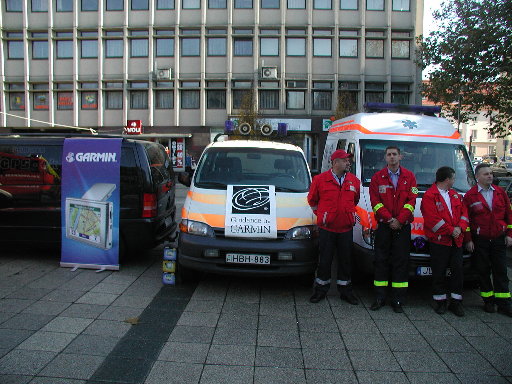
„Navigáció a gyors segítségért” segélyakció
A „Kisalföld” című napilap 2006. szeptember 9-én cikket jelentetett meg „Műhold helyett a segélykérő navigál” címmel. Az írás azt taglalta, hogy Győr-Moson-Sopron megyében gyakran gondot okoz a mentőknek és tűzoltóknak, hogy odataláljanak a segélykérő címére, mivel a papírtérképek nem tartalmazzák az újonnan épült utcákat és a kisebb földutakat.
Az újságot kiadó Lapcom Kft segítségképpen azonnal megvásárolt és átadott egy navigációs készüléket a helyi mentőszolgálatnak. A cikkre sokan reagáltak, helyi cégek és magánemberek alig egy hét alatt mintegy másfél millió forintot ajánlottak fel a nemes célra.
A hír hallatán összefogtak a hazai navigációs cégek is. Most Zala megyén a sor, hogy a megye minden mentő- és tűzoltóautójába kerüljön egy GPS-navigációs készülék a legfrissebb Magyarország térképpel.
Hogyan támogathatom a Zala megyei segélyakciót?
Ha pénzadománnyal szeretné támogatni a „Navigáció a gyors segítségért” Zala megyei segélyakciót, melynek keretében a megye mentő és tűzoltó gépjárművei jutnak GPS -navigációs készülékekhez és szoftverhez, akkor vegye fel velünk a kapcsolatot e-mailben: info@GPSek.hu. A levélben jelölje meg a felajánlott összeget és a nevét, cégnevét, valamint azt, hogy ezeket nyilvánosan feltüntethetjük-e honlapunkon. Esetlegesen azt is, hogy melyik Zala megyei szervezetnél szeretné, hogy elhelyezésre kerüljön (mentő vagy tűzoltóautó). Ezt követően elküldjük Önnek e-mailen azt az alapítványi számlaszámot, amelyre az adományokat várjuk. Kérjük, hogy az utalás/befizetés tárgyánál feltétlenül tüntesse fel a következőt: „Navigáció a gyors segítségért”.
Az adományok mellett azzal is sokat segíthet, ha népszerűsíti a segélyakciót. Töltse le az alábbi logót, és helyezze el weboldalára, hogy így minél többen értesüljenek a kezdeményezésről. Ha elküldi nekünk weboldalának címét, elhelyezzük a médiatámogatóink közé.
Letölthető logo:

Ez most már Zala megyében, Zalaegerszegen történt!
Hamis Nav N Go szoftverek a szervizekben!
Szervizekben razziázott a Vám- és Pénzügyőrség, a házkutatások során hamis Nav N Go iGO 8 navigációs szoftvereket tartalmazó számítógépeket foglaltak le – jelentette be a Nav N Go márkavédelmi képviselete, az IPR Consulting Kft. Az utóbbi időben jelentősen elszaporodtak a szervizekben tapasztalt visszaélések, amelyek súlyosan károsították a fogyasztókat.
Megszaporodtak a lakossági bejelentések a hamis Nav N GO navigációs szoftverek kapcsán. Ezek feltárására az IPR Consulting vizsgálatokat indított, melyek súlyos visszaéléseket tártak fel: egyes szervizekben illegális, tört szoftverekre cserélték a fogyasztók eredeti Nav N Go iGO 8 termékeit. A vizsgált ügyek jellemzően hasonlóak egymáshoz: a vásárlók külön vásárolták a dobozos, eredeti Nav N Go iGO 8 navigációs szoftverüket és külön a PDA készülékeket. A telepítést követően azonban különböző kompatibilitási problémák merültek fel, ezért felkeresték a szervizeket. Ott a viszonylag egyszerű problémát nem tudták megoldani, ezért az eredeti Nav N Go kártyán lévő szoftverállomány egyes részeit lecserélték tört verziókra. A fogyasztók akkor szembesültek az átveréssel, amikor a Nav N Go hivatalos terméktámogatási weboldalán, a naviextras.com oldalán szerették volna regisztrálni szoftverüket a terméktámogatásért.
A Vám- és Pénzügyőrség munkatársai egy budaörsi és egy budapesti szervizben végeztek ellenőrzéseket. A budaörsi nagy szerviztelephely egyik számítógépén egyértelműen tört Nav N Go iGO 8 szoftvereket találtak, míg egy másik számítógépen a vámosok érkezése után néhány perccel lett törölve egy navigációs szoftver – további szakértői vizsgálatokon kerül megállapításra, hogy mi indokolta a sietős törlést. A Westend üzletház egyik szaküzletében tucatnyi navigációs szoftver került elő a számítógépről, a különböző Nav N Go szoftver törések széles választékát felvonultatva. A Vám- és Pénzügyőrség mind a két szervizben lefoglalta a jogsértő termékeket.
A Nav N Go márkavédelmi képviselete ismét arról tájékoztat, hogy megszaporodtak a visszaélések ezért felkéri a kereskedőket, hogy legyenek körültekintők. Egyben figyelmezteti a vásárlókat, hogy a terméktámogatási lehetőségeket egyben szoftverük eredetiségét a naviextras.com weboldalon ellenőrizhetik.
Továbbra is felhívjuk a kereskedők és a vásárlók figyelmét az alábbiakra:
- Fogyasztók számára tesztelhető DEMO verziójú Nav N Go szoftver nem létezik. Az ilyen licenccel rendelkező készülékek esetében biztos lehet benne, hogy a szoftver tört! A felírat a szoftver licence menüpontja alatt olvasható.
- Néhány esetben régebben a Nav N Go partneri felhasználásra biztosított időkorlátozásos licenceket is. Ilyen esetben az „About me” oldalon meg kell jelennie a lejárat dátumának is. A megjelent dátumon túl a szoftver nem működhet, ha mégis, akkor egy tört verzió. Külföldi ellenőrzések során már felbukkant olyan verzió, amelynek a licenc száma nem is volt olvasható a menüből, az ilyen szoftverek egyértelműen illegálisak.
- PNA készülékek esetében a licencszám felett a készülék brandjének megfelelő feliratnak kell szerepelnie, amely megegyezik a készülék nevével is.
- iGO My way vagy Nav N Go iGO 8 „dobozos” szoftver önállóan csak eredeti csomagolásban forgalmazható. Az Nav N Go iGO 8 szoftverek biztonsági matricával vannak ellátva!
- A „noname” PNA, PND készüléken egész biztosan nem lehet legális Nav N Go szoftver. Gyanakodjon akkor is, amikor autóba építhető „noname” készülékekhez kínálják a Nav N Go szoftvereit. A legtöbb PNA, PND készülék még nem rendelkezik Nav N Go iGO 8 szoftverrel – erről érdemes tájékozódni még a vásárlás előtt, annál is inkább, mivel a naviextras.com oldalon elérhető térképfrissítések és tartalmak kizárólag eredeti Nav N Go szoftvertermékekkel együtt használhatók.
- Ne vásároljanak felelőtlenül interneten vagy apróhirdetésekben, aukciókban szereplő Nav N Go szoftvereket. Ezek a szoftverek csak igen kevés esetben eredetiek – követelje az eladótól, hogy bizonyítsa be a szoftver eredetiségét. Ha kételkedik, a Nav N Go márkavédelmi képviselete örömmel segít.
FORRÁS: NavNGo
Tőlünk Nyugatabbra (Ausztria, Németország, Olaszország, stb.) azon kívül, hogy elkobozzák a hamis térképszoftverrel üzemelő GPS-t még egységesen 2.000,-Euró büntetésre is számíthatunk!
City Navigator Europe térképek
Megjelent a legfrissebb City Navigator Europe 2020.30 NT és NTU térkép
Tisztelt Ügyfeleink!
Megjelent és letölthető a legfrissebb City Navigator Europe 2020.30 NT és NTU frissítés.
A térképfrissítés letöltése és telepítése szokott módon a Garmin Express programmal történik. A frissítés megkezdése előtt mindenképpen célszerű a Garmin Express legfrissebb verziójának telepítése.
További információ: mivel az Európa térkép mérete átlépte a 4GB-ot, a rendszer a teljes Európa térkép telepítésekor két különálló file-t (északi és déli területek) helyez el a készülék belső memóriáján vagy a behelyezett memóriakártyán. Ezzel Önnek semmi teendője nincs, az Express automatikusan a megfelelő helyre tölti a szükséges file-okat.
A készülék térkép-beállításaiban az eddig megszokott egybefüggő Európa térkép (All) helyett két különálló egység (North, South) lesz látható, ez teljesen normális jelenség. A készülék a két térkép-területet automatikusan egyben kezeli, átkapcsolásra nincs szükség.
Társadalmi szerepvállalás
Azért is, mert GPSek forgalmazása a fő tevékenységi körünk, szabadidőnkben is folyamatosan tesztelgetjük a készülékeket, hobbi szinten, főleg terepjárókkal (www.mbg.hu) járjuk a természetet.
A természetjárással, közvetlenül összefügg, hogy megőrizzük a tisztaságot, nem csak azzal, hogy nem hajigáljuk ki a különféle szemetet, vigyázunk a természetre.
Ennek ellenére rengeteg a már meglevő, a természetet elcsúfító és szennyező hulladék a lakott települések környékén.
Alapítottunk egy egyesületet „Navigátor Közhasznú Egyesület” néven, hogy GPS-eink segítségével felkutassuk, feltérképezzük, és lehetőleg eltávolítsuk onnan. (www.navig.hu)
Idáig, Babosdöbréte –> Boncodfölde –> Böde–> Hottó –> Kisbucsa –> Nemeshetés –> Teskánd –> Zalaegerszeg települések valamint a közvetlen környékük, egy-egy tanulmány formájában történő feldolgozása elkészült.
Az egyesület pályázatot adott be és meg is nyert, a Teskánd Körjegyzőség illegális hulladéklerakóinak felszámolására, ezért a következő eseményeket szerveztük:
– 2008. szeptember 26. 27. 28. egész napos programok keretében, kezdtük meg az illegális hulladéklerakók felszámolását. (megtekinthető www.navig.hu/Esemenyek.html )
– 2009 április 25. Föld napja alkalmából egy napos önkéntes szemétgyűjtési akció, Teskánd Körjegyzőség területén.
– 2009. 05. 11. (Madarak-fák napja alkalmából) Boncodfölde! A település utolsó illegális lerakatát szüntettük meg.
– 2009. 05. 12. 13. 14. 15. Négy napos akció Babosdöbrétén,(a környék legnagyobb illegális hulladéklerakata), az itt felszedett hulladékot a Zala-Depó Kft. szállítja el!

NüMaps Térképfrissességi és NüMaps Lifetime Garancia

A legfrissebb térképek segítségével nyugodtan navigálhat a Garmin nüMaps Guarantee™ program keretein belül. Egyszerűen regisztrálja Garmin nüvi vagy zūmo készülékét amyGarmin honlapon (segítségért a regisztrációhoz kattintson ide!) a használatbavételtől számított 90 napon belül, és máris megláthatja van-e valamilyen ingyenes frissítés a készülékéhez. Fontos, hogy a 90 napos határidőt túllépve a rendszer nem biztosítja a díjmentes frissítést!
A nuMaps Guarantee™ frissítés kizárólag egy alkalomra szól, az első frissítésre.
Ellenőrizze, készüléke jogosult-e díjmentes frissítésre az alábbi hivatkozáson:https://my.garmin.com/maps/nuMaps.htm, majd gépelje be készüléke gyártási számát a „Check Your Device” lehetőségnél.

nüMaps Lifetime Europe
2009. februárjától egy újabb funkcióval bővült a nüMaps rendszer, melynek keretein belül egy egyszeri díj megfizetésével a készülék élettartamáig (illetve addig, amíg a gyártó az adott készüléktípushoz frissítést biztosít), évente több alkalommal díjmentesen frissíthető a gyári City Navigator Europe térkép.
Ez a lehetőség a beregisztrált felhasználóhoz és készülékhez regisztrálódik, mely nem átruházható, illetve nem vihető át más készülékre.
A nüMaps Lifetime kártya bruttó 26900Ft-ért vásárolható meg.
A frissítések online, letölthető formátumban érhetők el, melyhez nagy sebességű Internet kapcsolat szükséges. A nüMaps Lifetime Europe rendszerhez CD vagy DVD lemez nincs.
2011. szeptember 1-től a Navi Gate Visegrádi utcai üzletében a nüMaps Lifetime térképtöltés munkadíja 3000 Ft.
A nüMaps Lifetime előfizetés (külön vásárolható, vagy egyes készülékekkel együtt érkezik), hozzáférést biztosít amint és ahogyan megjelenik a készülékhez használható térképfrissítés, melyek a Garmin weboldalán keresztül érhetők el 1 arra alkalmas Garmin készülékre annak hasznos élettartamáig, vagy addig, amíg a Garmin térképadatot kap a szolgáltatójától (bármelyik következik be előbb). A készülék „hasznos élettartama” azt az időszakot jelöli, (a) amíg elegendő memóriakapacitása vagy egyéb technikai képessége megvan a térkép kezeléséhez és (b) képes nagyobb műszaki beavatkozások nélkül rendeltetésszerűen működni. Egy eszköz használaton kívülinek tekinthető, ha ahhoz 24 hónapig nem lettek frissítések letöltve. Amíg másképp nincs jelezve, a frissítések az előfizetés során ugyanarra a geográfiai területre korlátozódnak, mellyel a készülék a vásárláskor rendelkezett. Egyes esetekben előfordulhat, hogy a készüléknek nincs elegendő memóriája a friss térkép betöltéséhez, így (a) egy csökkentett területi lefedettséget lehet a friss verzióból betölteni, vagy (b) memóriakártya vásárlására van szükség (ha azt támogatja a Garmin készülék), melyre a frissítés fennmaradó része települhet, majd ezt a készülékbe lehet helyezni. Amennyiben egyik sem (a) vagy (b) használható, a készülék memóriája nem elegendő a frissítéshez, így a Garmin szempontjából az eszköz hasznos élettartama lejárt. A Garmin jogosult bármikor megszüntetni a nüMaps Lifetime előfizetést, ha Ön megsérti a felhasználási feltételeket. A nüMaps Lifetime előfizetés nem ruházható át más személyre és nem vihető át másik Garmin termékre.